
Что такое бекап?
Бекап — это резервная копия файлов и баз данных вашего аккаунта за определенную дату и время.
Потребность в них возникает каждый раз, когда на вашем сайте ошибка, а восстановить работу нужно срочно.
Резервные копии создаются автоматически каждый день и находятся в разделе «Бекапы» Панели управления. Они хранятся 30 дней. Могут быть доступны и более ранние копии.
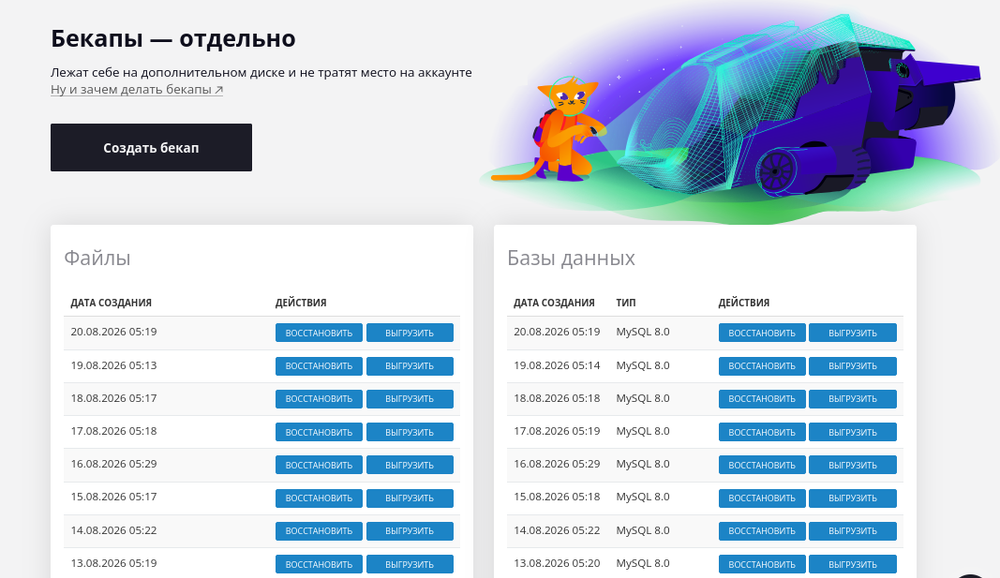
Помимо автоматических бекапов вы также можете сделать ручной бекап, нажав на кнопку «Создать бекап». Создание нового бекапа доступно раз в час.
Как устроены бекапы файлов у нас?
Каждые 28 дней создается новая сессия резервного копирования. Для каждого аккаунта одновременно хранятся:
- 1 предыдущая полная копия — вместе с её 28 инкрементными копиями
- 1 новая (текущая) полная копия — вместе с её 28 инкрементными копиями
Когда создаётся новая полная копия, самая старая полная копия и все её инкременты автоматически удаляются.
Инкрементная копия — это резервная копия, в которую сохраняются только те данные, которые изменились с момента последнего сохранения (полного или инкрементного).
Что не входит в бекап
В резервную копию не сохраняются:
- архивы с расширениями .zip, .rar, .tar, .gz
- письма, помещенные в корзину, а также черновики
- временные файлы, логи, кеши
Восстановление файлов из резервной копии
Восстановить файлы можно в разделе «Сайты» ➝ «Бекапы». В этом разделе вы увидите две колонки: справа будут бекапы файлов, а слева — баз данных. Каждая строка подписана датой и временем создания бекапа.
После того, как вы выбрали бекап за нужную вам дату, нажмите на кнопку «Восстановить». Сразу после у вас откроется менеджер файлов.
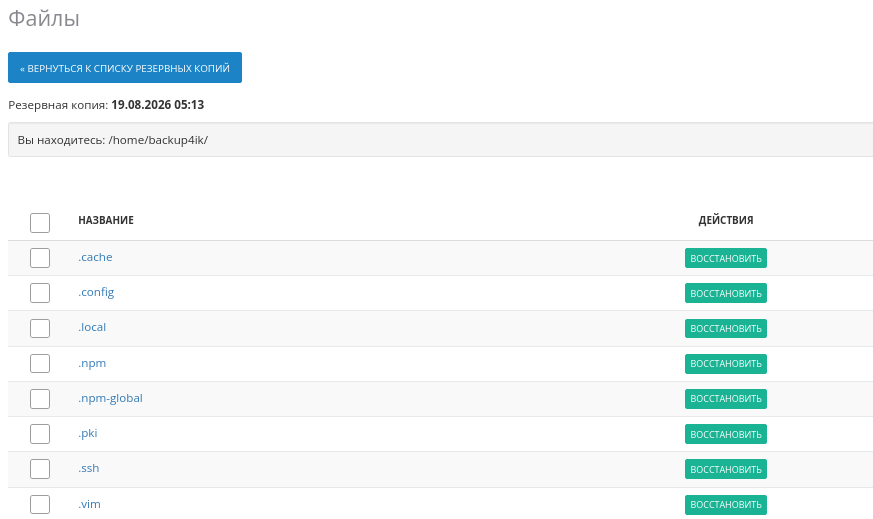
В нем вы можете найти определенный каталог или файл, который вам нужно восстановить.
Чаще всего нужно восстановить файлы определенного сайта. Для этого перейдите по пути:
domains/domain.ru/public_html и нажмите на кнопку «Восстановить».Что именно восстановится?
Логика восстановления такая:
- Файлов нет в целевой папке, но они есть в резервной копии — они будут созданы (скопированы) в целевую папку
- Файлы есть и в целевой папке, и в резервной копии — они будут перезаписаны версией из резервной копии
- Файлы есть в целевой папке, но их нет в резервной копии — они останутся без изменений
Если в файлах вашего сайта есть нежелательные, часто вредоносные файлы, которых нет в резервной копии, то перед восстановлением нужно удалить все файлы.
Если их не удалить, то они останутся и после восстановления.
Восстановление базы данных из резервной копии
В случае с базами данных все копии у нас полные и хранятся за последние 30 дней.
При восстановлении содержимое базы данных полностью заменяется тем, что хранится в резервной копии.
Как понять, с какой базой данных работает сайт
В популярных CMS информация о базе данных находится в едином конфигурационном файле.
Вот стандартные пути к файлам с настройками подключения к базе данных для самых распространённых CMS:
• WordPress
public_html/wp-config.phpПараметры:
DB_NAME, DB_USER, DB_PASSWORD, DB_HOST• Joomla
public_html/configuration.phpКласс
JConfig, свойства $user, $password, $db, $host• Bitrix (1C-Bitrix)
bitrix/php_interface/dbconn.php• OpenCart
public_html/config.php и public_html/admin/config.phpКонстанты
DB_HOSTNAME, DB_USERNAME, DB_PASSWORD, DB_DATABASE• PrestaShop
public_html/config/settings.inc.phpКонстанты
_DB_SERVER_, _DB_NAME_, _DB_USER_, _DB_PASSWD_• MODX
public_html/core/config/config.inc.php• Laravel
.env файл, переменные DB_HOST, DB_DATABASE, DB_USERNAME, DB_PASSWORDconfig/database.phpТакже удобно использовать стандартный префикс названий баз данных:
login_.Перейдите в корень нужного вам сайта, в файловом менеджере нажмите на значок «Лупа» и поле поиска введите:
login_login — заменить на логин вашего аккаунта.
Поиск выдаст вам список файлов с упоминанием базы данных, которую использует ваш сайт.
Такой же поиск вы можете провести по SSH:
cd ~/domains/domain.ru/public_html
grep -rl "login_"
Важно: перед началом поиска обязательно перейдите в корень сайта, иначе в результатах поиска получите пути до файлов всех ваших сайтов, а не нужного вам.
Как восстановить?
Перейдите в раздел «Базы данных» ➝ «Бекапы». В левой колонке будет список всех доступных резервных копий. Также как и с файлами, каждая копия подписана датой ее создания.
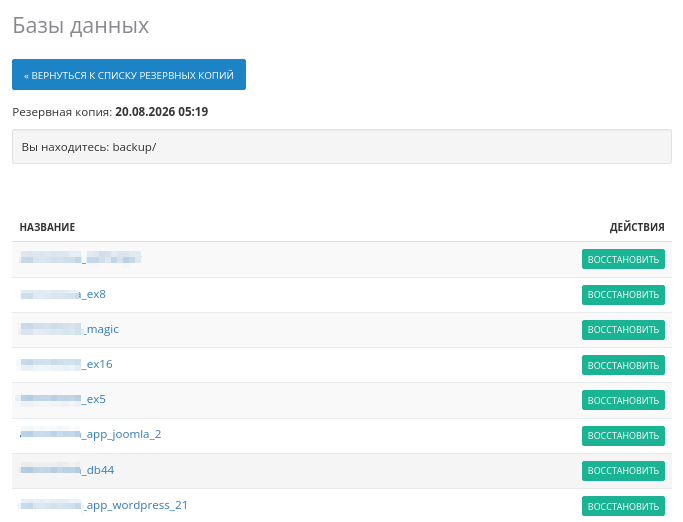
Для восстановления нажмите на кнопку «Восстановить», после чего откроется список баз данных, которые доступны для восстановления.
Ошибки при восстановлении
Нужной базы данных на аккаунте
В случае, если попробуете восстановить базу данных, которая не добавлена на ваш аккаунт, случится ошибка.
Чтобы её исправить, достаточно добавить базу данных с таким же названием, какое есть в копии.
Ошибка импорта
В редких случаях восстановление базы данных из резервной копии может закончится ошибкой импорта. Такое может случится, если ранее вы переносили аккаунт с MySQL 5.7 на 8.0.
В таком случае стоит обратиться в поддержку.
Выгрузка бекапа
Помимо восстановления, вы также можете выгрузить резервную копию себе на аккаунт.
Для этого в разделе «Бекапы» нажмите на кнопку «Выгрузить». Выгрузка доступна как для файлов, так и для баз данных.
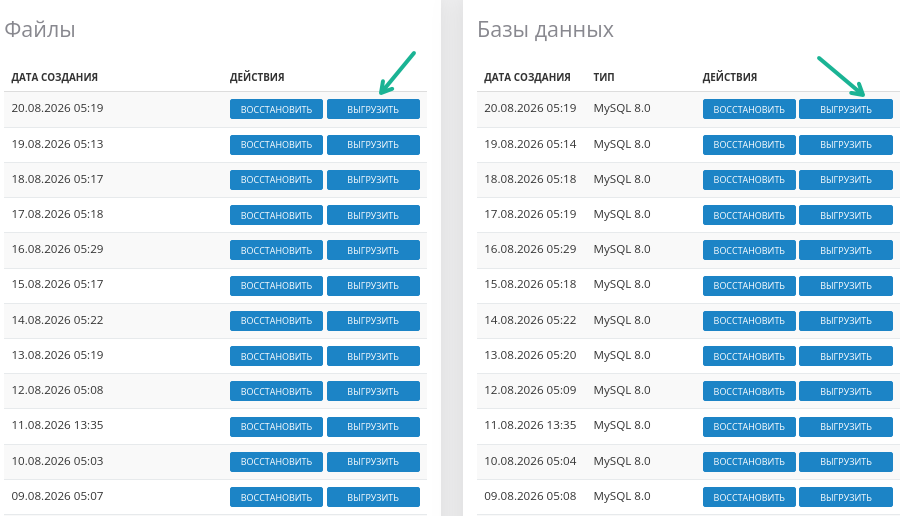
По завершении выгрузки архив резервной копии будет вас ждать в каталоге
~/backups. После выгрузки вы можете загрузить архив себе на ПК, отменив файл галочкой в Файловом менеджере и нажав на зеленую кнопку для загрузки.После не забудьте удалить загруженный архив, чтобы он не занимал место на диске вашего аккаунта.