
Вход по ключу доступа
Для упрощения входа в Панель управления, чтобы не вводить пароль каждый раз, можно настроить вход в аккаунт по ключу доступа (Passkey).
Вход по ключу доступа позволяет настроить авторизацию через ПИН-код, отпечаток пальца, Face ID, графический ключ или электронный USB-ключ.
Вход по ключу доступа позволяет настроить авторизацию через ПИН-код, отпечаток пальца, Face ID, графический ключ или электронный USB-ключ.
Подключается вход по ключу доступа в настройках аккаунта, в разделе «Безопасность».
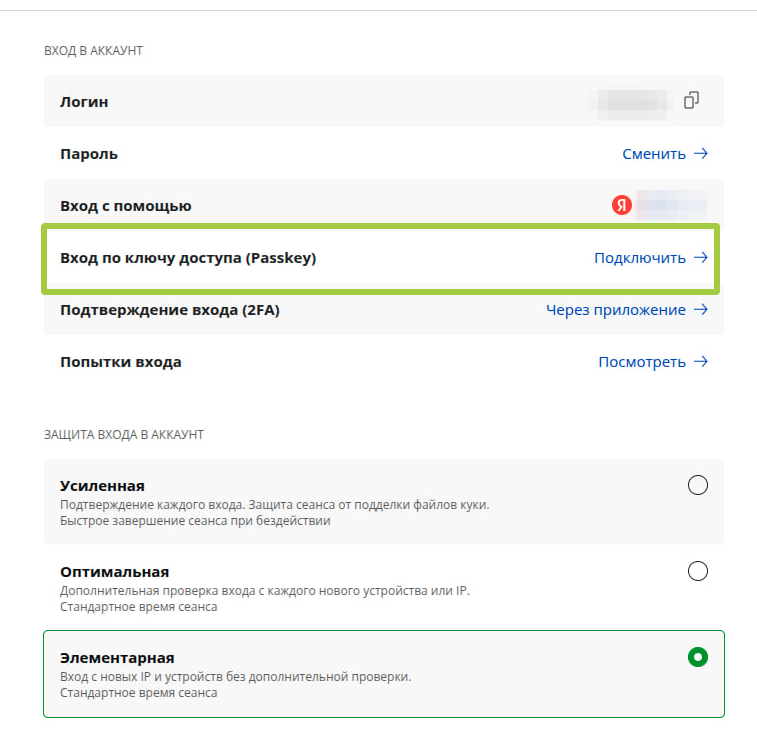 Если ключи доступа еще не добавлены, сразу после нажатия кнопки «Подключить» начнется добавление ключа. Выберите, где будет храниться ключ, и настройте его.
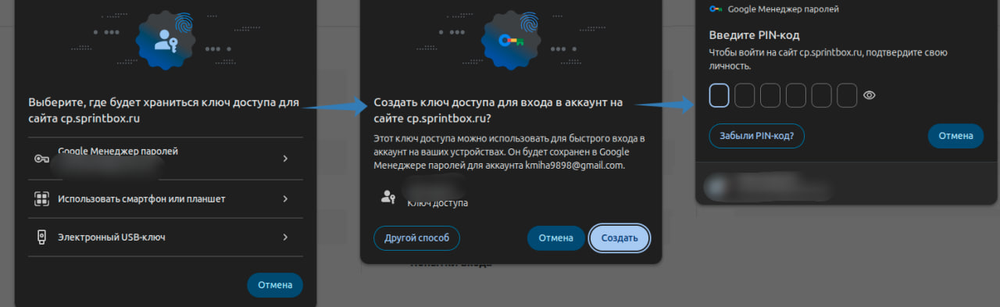 После настройки можно входить в аккаунт по ключу доступа с любых устройств, на которых синхронизированы ключи.
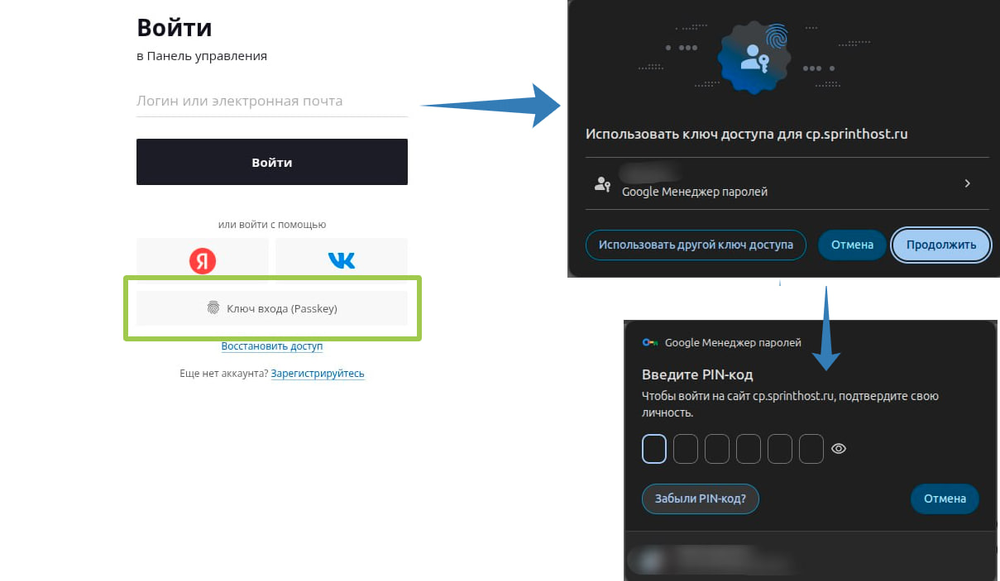
Если ключи доступа еще не добавлены, сразу после нажатия кнопки «Подключить» начнется добавление ключа. Выберите, где будет храниться ключ, и настройте его.
После настройки можно входить в аккаунт по ключу доступа с любых устройств, на которых синхронизированы ключи.
Как сбросить пароль?
Воспользуйтесь ссылкой «Восстановить доступ» на странице входа: новый пароль придет вашу почту после подтверждения.
Задать свой пароль можно в разделе «Смена пароля» настроек аккаунта.
Как защитить аккаунт от взлома?
Мы предлагаем три уровня защиты для ваших аккаунтов — от самого простого до самого строгого.

Расскажем подробнее, чтобы вы могли выбрать для себя наиболее комфортный.
- ЭлементарнаяСамый простой уровень. Авторизация с любого устройства и сети без кода подтверждения. При желании можно настроить подтверждение входа с помощью СМС или приложения.
Просто и удобно, но менее безопасно. - ОптимальнаяСбалансированный вариант. Подтверждение запрашивается, если вы авторизуетесь с нового устройства или новой сети.
Дополнительное подтверждение через приложение или СМС настраивается по желанию.
Золотая середина для работы с хостингом. - УсиленнаяПодходит для максимальной надежности. Настройка дополнительного подтверждения (2FA) обязательна. Сессия хранится 20 часов.
После завершения сессии понадобится авторизоваться заново, дополнительное подтверждение будет запрашиваться при авторизации с нового устройства или сети. При смене IP-адреса во время работы в Панели управления сессия завершится автоматически.
Подтверждение входа
Подтверждение входа — это дополнительный уровень защиты. Для входа в ПУ помимо ввода логина и пароля потребуется указать специальный код из установленного приложения или смс.
Код генерируется в приложении каждые 30 секунд, что позволит максимально обезопасить аккаунт от проникновения в него третьих лиц.
Подключение дополнительной защиты в Панели управления
Откройте настройки профиля:

Перейдите в раздел «Безопасность» и нажмите «Подключить» напротив «Подтверждение входа (2FA)»:

Есть два варианта настройки: по СМС и через специальное приложение.
Для подтверждения по СМС выберите способ «По SMS», укажите свой актуальный номер телефона в появившейся форме и подтвердите его, указав полученный код.
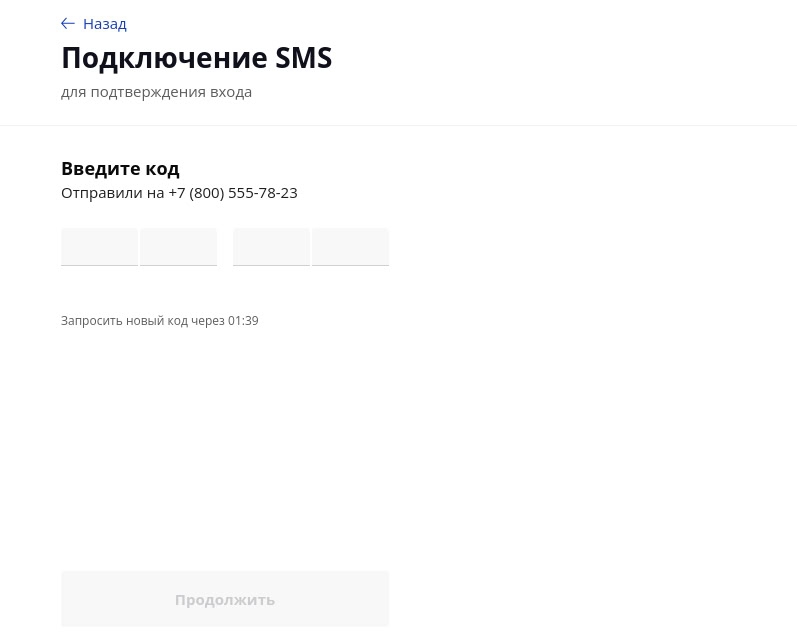
Для настройки подтверждения входа с помощью приложения выберите способ «Через приложение»

Раскроется блок с подключением аутентификатора и его ключами.
Обязательно сохраните их. Они помогут восстановить доступ к аккаунту, если вы потеряете устройство, на котором установлено приложение.
Обязательно сохраните их. Они помогут восстановить доступ к аккаунту, если вы потеряете устройство, на котором установлено приложение.

Подготовительные действия
Теперь установите на мобильное устройство приложение, которое генерирует код для авторизации, например: Google Authenticator, Authy, Яндекс.Ключ и другие.
Авторизация в аккаунте хостинга
Дополнительная защита настроена!
Теперь при авторизации нужно указать не только пароль, но и код из приложения.

Если возникли сложности с настройкой или авторизацией — в первую очередь проверьте, что время на устройстве с приложением выставлено точно, включите его синхронизацию. Если не помогло — свяжитесь со службой поддержки,
поможем разобраться.
Как предоставить доступ к аккаунту другим людям?
Это можно сделать, связав аккаунты в разделе «Связанные аккаунты» настроек профиля. На выбор доступны частичный и полный уровни доступа.
Если у вашего коллеги нет аккаунта в нашей системе, предоставьте ему доступ к файлам по FTP и к базе данных через phpMyAdmin.
Если у вашего коллеги нет аккаунта в нашей системе, предоставьте ему доступ к файлам по FTP и к базе данных через phpMyAdmin.
Пользователь для входа в phpMyAdmin создается в разделе «Базы данных» → «Управление базами данных». Нажмите на цифру в столбце «Кол-во пользователей» для нужной базы, затем — «Добавить пользователя».
Не забудьте удалить созданных пользователей, когда они будут не нужны.